Maven và Hello World
1. Maven là gì
Maven là build tool (công cụ build) cho Java. Nó giải quyết ba vấn đề lớn mà mọi dự án Java đều gặp:
| Vấn đề | Không có Maven | Với Maven |
|---|---|---|
| Quản lý thư viện | Tải thủ công từng file .jar, copy vào project |
Khai báo tên thư viện trong pom.xml, Maven tự tải |
| Build project | Gõ lệnh javac dài với hàng chục tham số |
mvn compile — một lệnh duy nhất |
| Cấu trúc project | Mỗi người tự đặt thư mục theo ý | Cấu trúc chuẩn, ai cũng hiểu ngay |
Cấu trúc thư mục Maven chuẩn
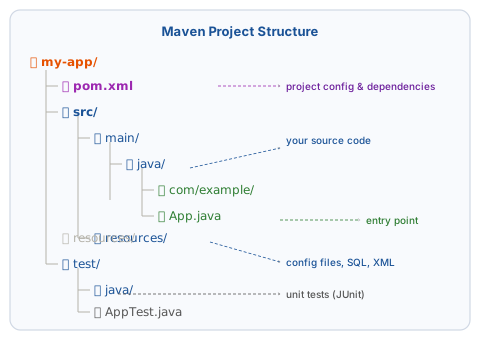
my-app/
├── pom.xml                          ← cấu hình project và dependencies
└── src/
    ├── main/
    │   ├── java/
    │   │   └── com/example/
    │   │       └── App.java         ← source code chính
    │   └── resources/               ← file cấu hình, SQL, XML
    └── test/
        └── java/
            └── com/example/
                └── AppTest.java     ← unit test
Quy tắc vàng
Source code Java đặt trong src/main/java. Test đặt trong src/test/java. Không bao giờ trộn lẫn.
2. Cài đặt Maven
Tải Maven
- Vào https://maven.apache.org/download.cgi
- Ở mục Files, tải file Binary zip archive (ví dụ
apache-maven-3.9.x-bin.zip).
Giải nén và cài đặt
- Giải nén file
.zipvừa tải vàoC:\Program Files\Apache\maven(tạo thư mục nếu chưa có). - Đặt biến môi trường:
- Nhấn
Windows + R, gõsysdm.cpl, nhấn Enter → tab Advanced → Environment Variables. - Ở System variables, nhấn New:
- Variable name:
MAVEN_HOME - Variable value:
C:\Program Files\Apache\maven\apache-maven-3.9.x(thay số phiên bản cho đúng)
- Variable name:
- Tìm biến
Path, nhấn Edit → New, thêm:%MAVEN_HOME%\bin - Nhấn OK tất cả.
- Nhấn
-
Mở Command Prompt mới, kiểm tra:
Kết quả ví dụ:
Maven cần JAVA_HOME
Maven dùng biến JAVA_HOME để tìm JDK. Nếu mvn -version báo lỗi liên quan đến Java, kiểm tra lại JAVA_HOME theo hướng dẫn trong bài Cài đặt JDK 21.
3. Tạo project Maven đầu tiên
Cách 1 — Tạo từ IDE (IntelliJ IDEA)
Đây là cách đơn giản nhất khi bắt đầu.
- Mở IntelliJ IDEA, nhấn New Project.
- Chọn New Project (không phải Maven archetype).
- Điền thông tin:
- Name:
hello-world - Location: chọn thư mục bạn muốn lưu project
- Language:
Java - Build system:
Maven - JDK: chọn
21 - GroupId:
com.example(tên tổ chức/cá nhân, theo chuẩn domain ngược) - ArtifactId:
hello-world(tên project, tự điền theo Name) - Version:
1.0-SNAPSHOT(giữ mặc định)
- Name:
- Nhấn Create.
IntelliJ tạo project với đầy đủ cấu trúc Maven và mở sẵn file pom.xml.
Cách 2 — Tạo từ terminal (Maven archetype)
mvn archetype:generate \
  -DgroupId=com.example \
  -DartifactId=hello-world \
  -DarchetypeArtifactId=maven-archetype-quickstart \
  -DarchetypeVersion=1.4 \
  -DinteractiveMode=false
Lệnh này tạo thư mục hello-world/ với cấu trúc Maven chuẩn và file App.java mẫu.
4. Đọc hiểu file pom.xml
pom.xml (Project Object Model) là trái tim của một Maven project. Mở file này ra:
<?xml version="1.0" encoding="UTF-8"?>
<project xmlns="http://maven.apache.org/POM/4.0.0"
         xmlns:xsi="http://www.w3.org/2001/XMLSchema-instance"
         xsi:schemaLocation="http://maven.apache.org/POM/4.0.0
             http://maven.apache.org/xsd/maven-4.0.0.xsd">
    <modelVersion>4.0.0</modelVersion>

    <!-- Định danh duy nhất của project -->
    <groupId>com.example</groupId>
    <artifactId>hello-world</artifactId>
    <version>1.0-SNAPSHOT</version>

    <properties>
        <!-- Phiên bản Java để biên dịch -->
        <maven.compiler.source>21</maven.compiler.source>
        <maven.compiler.target>21</maven.compiler.target>
        <project.build.sourceEncoding>UTF-8</project.build.sourceEncoding>
    </properties>

    <dependencies>
        <!-- Thêm thư viện bên ngoài vào đây -->
    </dependencies>
</project>
| Thẻ | Ý nghĩa |
|---|---|
groupId |
Tên tổ chức/cá nhân, thường là domain ngược (com.example) |
artifactId |
Tên project (hello-world) |
version |
Phiên bản hiện tại (1.0-SNAPSHOT = đang phát triển) |
maven.compiler.source |
Phiên bản Java dùng để viết code |
maven.compiler.target |
Phiên bản JVM để chạy |
dependencies |
Danh sách thư viện bên ngoài cần dùng |
5. Viết chương trình Hello World
Mở (hoặc tạo mới) file App.java trong src/main/java/com/example/:
package com.example;

public class App {
    public static void main(String[] args) {
        System.out.println("Hello, World!");
        System.out.println("Java version: " + System.getProperty("java.version"));
    }
}
Giải thích từng dòng
| Dòng | Giải thích |
|---|---|
package com.example; |
Khai báo package — nhóm các class liên quan lại. Phải khớp với cấu trúc thư mục. |
public class App |
Khai báo class. Tên class phải khớp tên file (App.java). |
public static void main(String[] args) |
Điểm vào chương trình — JVM tìm method này để bắt đầu chạy. |
System.out.println(...) |
In một dòng ra màn hình và xuống dòng. |
6. Build và chạy
Từ IntelliJ IDEA
Nhấn nút ▶ Run màu xanh bên cạnh method main, hoặc nhấn Shift + F10.
Cửa sổ Run phía dưới hiển thị:
Từ terminal
Đứng ở thư mục gốc của project (nơi có pom.xml):
# Biên dịch toàn bộ project
mvn compile

# Chạy chương trình
mvn exec:java -Dexec.mainClass="com.example.App"
Hoặc đóng gói thành file .jar rồi chạy:
7. Các lệnh Maven quan trọng
| Lệnh | Tác dụng |
|---|---|
mvn compile |
Biên dịch source code trong src/main/java |
mvn test |
Biên dịch và chạy tất cả test trong src/test/java |
mvn package |
Biên dịch, test, và đóng gói thành file .jar trong thư mục target/ |
mvn clean |
Xóa thư mục target/ (kết quả build cũ) |
mvn clean package |
Xóa build cũ rồi build mới hoàn toàn |
mvn install |
Build và cài vào Maven local repository (~/.m2) |
Vòng đời build của Maven
Khi bạn chạy mvn package, Maven tự động chạy tất cả các bước trước đó (validate, compile, test) trước khi đến package.
8. Thêm thư viện bên ngoài (dependency)
Ví dụ: thêm Gson (thư viện xử lý JSON của Google):
-
Tìm dependency trên Maven Central — kho chứa tất cả thư viện Java:
https://mvnrepository.com/artifact/com.google.code.gson/gson -
Copy đoạn XML và dán vào phần
<dependencies>trongpom.xml:
<dependencies>
    <dependency>
        <groupId>com.google.code.gson</groupId>
        <artifactId>gson</artifactId>
        <version>2.11.0</version>
    </dependency>
</dependencies>
- IntelliJ tự phát hiện thay đổi và hỏi Load Maven Changes — nhấn để tải thư viện về.
Từ terminal: chạy mvn compile — Maven tự tải Gson về ~/.m2/repository/ và cache lại.
- Dùng Gson trong code:
import com.google.gson.Gson;

public class App {
    public static void main(String[] args) {
        Gson gson = new Gson();
        String json = gson.toJson("Hello, JSON!");
        System.out.println(json); // "Hello, JSON!"
    }
}
9. Xử lý lỗi thường gặp
mvn: command not found
Nguyên nhân: Maven chưa được thêm vào PATH.
Cách sửa: Kiểm tra lại biến MAVEN_HOME và PATH theo hướng dẫn trong phần cài đặt. Mở terminal mới sau khi thay đổi.
[ERROR] Source option 5 is no longer supported. Use 7 or later.
Nguyên nhân: Maven dùng Java version mặc định thấp, không khớp với code.
Cách sửa: Thêm vào pom.xml:
<properties>
    <maven.compiler.source>21</maven.compiler.source>
    <maven.compiler.target>21</maven.compiler.target>
</properties>
BUILD FAILURE khi chạy test
Nguyên nhân: Có test bị fail. Maven không package nếu test không pass.
Cách sửa tạm thời (để bỏ qua test):
Chỉ dùng -DskipTests tạm thời
Bỏ qua test là cách tạm để debug. Trong dự án thực, hãy sửa test thật sự.
Cannot resolve symbol trong IntelliJ sau khi thêm dependency
Cách sửa: Nhấn File → Invalidate Caches → Invalidate and Restart.
10. Tổng kết phase 00
Chúc mừng — bạn đã hoàn thành phần Cài đặt môi trường! Đây là những gì bạn đã có:
- ✅ JDK 21 cài đặt và
java -version/javac -versionhoạt động - ✅ IDE (IntelliJ / Eclipse / VS Code) cài đặt và tạo được project Java
- ✅ Biết dùng terminal để điều hướng thư mục và chạy Java từ command line
- ✅ Git cài đặt, cấu hình tên/email, kết nối GitHub qua SSH
- ✅ Maven cài đặt, hiểu cấu trúc project, build và chạy được chương trình
Bước tiếp theo: Nền tảng Java — bắt đầu học ngôn ngữ Java.